Backups rapidos con SQL Server 2000

Bienvenidos a un nuevo tutorial, hoy veremos la forma de hacer un backups rápido en SQL Server 2000.
Estos backups se usan cuando deseamos generar una copia de nuestra DB (Base de datos) con información reciente, sin perder ningun tipo de datos originados en el servidor de juego.
Veamos como se hacen:
1)Ingresamos al Administrador Corporativo
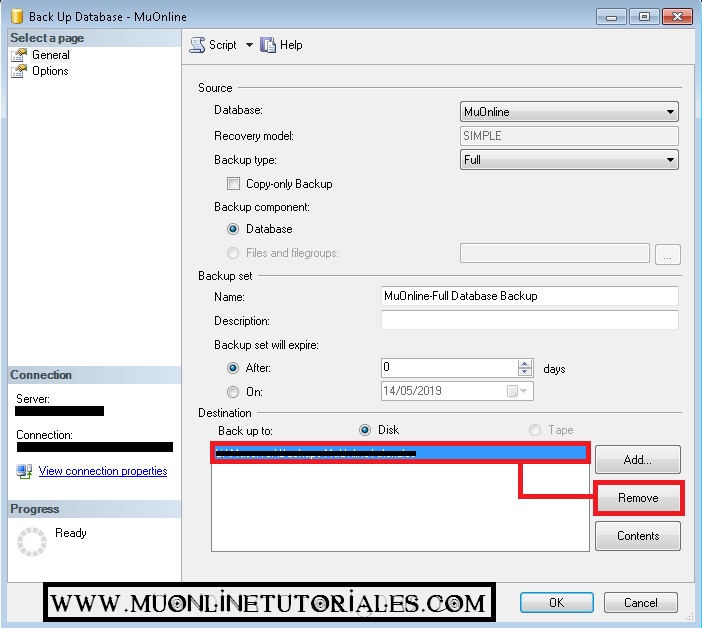
En el, desplegamos todas las entradas hasta llegar a MuOnline (o la db a la que le quieran hacer un backup), hacemos un clic derecho sobre ella y seleccionamos la opción llamada "Todas las tareas" => "Copia de seguridad de la base de datos .."


2)Si en copias de seguridad, tenemos algo agregado, hacemos click en boton quitar, dejamos esa sección totalmente vacia.
Hacemos un clic en el boton "Agregar" y luego un clic en los [...]
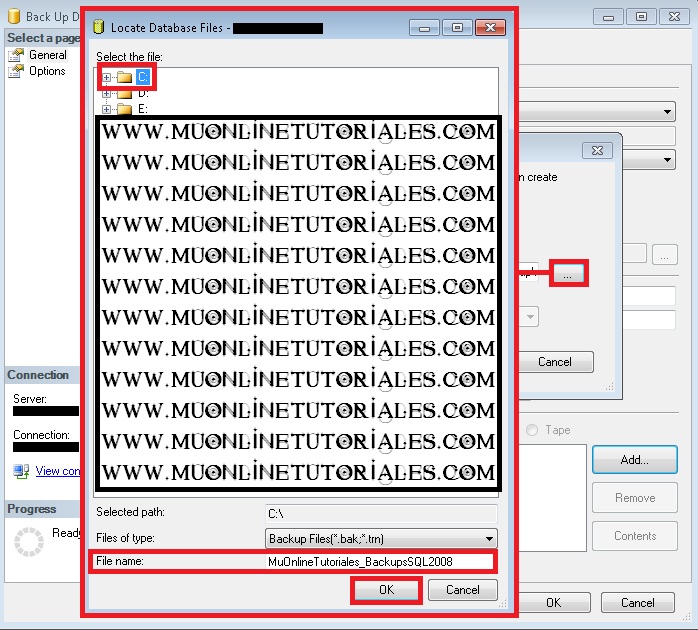
Lo que debemos hacer alli, es seleccionar el lugar en donde se guardará la copia de la DB, en mi caso la pondré en un lugar sencillo y de rápido acceso: "La unidad C"
y debajo le asignamos un nombre al archivo, yo la llamaré "Copia de la DB"
Y hacemos un clic en aceptar


3)Aceptamos los siguiente diálogos, y automáticamente nuestro SQL Server 2000, nos generará la copia de seguridad de nuestra DB actual.


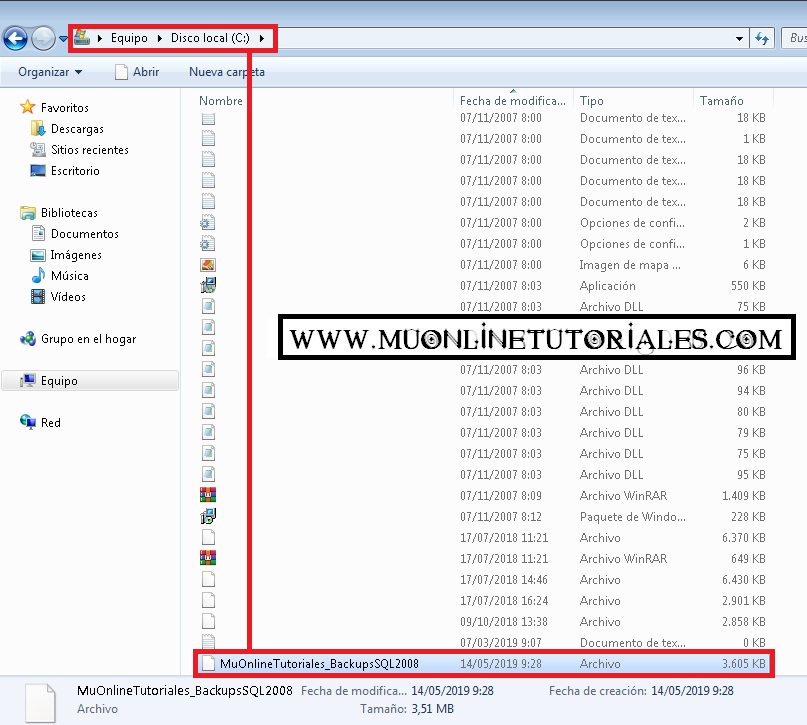
4)¿Dónde está la DB?, dependiendo en donde seleccionaron guardarla (paso 2), en mi caso en el disco C, para eso ingreso a la ruta C:\ y efectivamente alli está mi copia de seguridad.


SQL2000.exe [274 MB]

No puedo ir a Crywolf

Bienvenidos a un nuevo tutorial, hoy veremos como configurar nuestro server para poder ir a Crywolf.
Este tutorial apunta a aquellas personas que al momento de ingresar al mapa crywolf, los desconecta, se les tida o les aparece el siguiente error: "Warping to that specific location, is unavailable at the moment" lo que español nos diria, algo similar a lo siguiente: "El lugar especificado no esta disponible en este momento" o "Mapa no disponible".


1)Dicho impedimento puede deberse a varias razones, las cuales detallaremos a continuación:
a)El MapServerInfo mal configurado
b)El GameServer_cs.exe cerrado
c)El puerto del GameServer_cs cerrado
d)Los gates mal configurados

Veamos el puntos A)
Supongamos que trabajamos con una versión Season 6, lo que debemos asegurarnos es que el MapServerInfo.dat este configurado de la siguiente menera:
19 1 30 -1 //Loren
19 1 31 -1 //DareDevil
19 1 34 -1 //CryWolf
19 1 41 -1 //Barraks
19 1 42 -1 //Refuge
19 1 56 -1 //Swamp
Dicho archivo lo encontramos en Muserver/data
Observer su archivo, y compárenlo (Presten atención a la última columna, ya que en muchos files dicha columna en vez del -1 viene un 0, en ese caso lo modifican borrando el 0 y poniendo en su lugar -1)
También en el mismo archivo, revisen si han ingresado su ip pública, si su servidor es público, o su ip LAN , si el server es solo local.
Tambien recuerden no borrar esa "S" inicial
Ejemplo asi:
S192.168.0.4
B)Otra posible razon por la que no podamos entrar a Crywolf y a los mapas cargados por ese .exe como Valley of Loren, Land of Trial, etc es simplemente porque tenemos cerrado el Gameserver_CS.exe, para solucionarlo, simplemente ejecutamos el archivo desde su acceso directo. (Recueden que en versiones Season 4 o Season 5 es necesario cargar los paramétros de inicio al acceso directo del .exe)

C)Otra posible razon porque la que no podamos movernos a CryWolf es porque tenemos el puerto del mismo cerrado [Generalmente 55919]. Pero no todos los servidores usan el mismo puerto para el Gameserver_cs.exe, para eso podemos chequiarlo desde el mismo MapServerInfo.dat, o desde el connectserver [Generalmente se muestra en un modo HIDE], o por ejemplo en la Season 6 podemos ver el puerto en el archivo Muserver/GameServerCS/SCF_Connect.ini en la primera linea:


Entonces, cualquiera sea el puerto, lo que haremos simplemente será abrir el mismo en nuestro firewall y en caso de usar router en nuestra conexión del servidor, debemos hacer lo mismo en él.
D)Finalmente, es posible que no podamos ir a Crywolf por una falla en los gates.
Primero revisen si los gates del servidor, coinciden con los gates del cliente.
En el caso que no exista el gate referente al mapa lo pueden agregar al server y luego al cliente.

Si ninguna de las alternativas anteriores funcionaron, deberán ir haciendo varias pruebas como las siguiente:
1)Moverse con un personaje admin/gm al mapa
(Si funciona, entonces vuelve a revisar los moves y/o gates de tu server)
2)Editar el mapa con una cordenada existe en el SQL, y entrar al juego
(Si funciona, entonces reemplaza el terrain por el de otros files/cliente)
3)Ingresar desde una PC fuera de su red interna
(Si funciona, intenta modificar el puerto 55919 o el puerto que use tu mapeo, por otro y ábrelo en tu Firewall/Router)
4)Revisar las configuraciones del MonsterSetBase_cs.txt, ya que talvez has realizado alguna modificación o agregaste algun adicional que causa el crasheo del GameServer_CS.exe

Si has leido hasta aca y no has podido solucionar tu problema, dejanos un mensaje en consultas@muonlinetutoriales.com describiendo cual es tu error (Con detalles), anexando imagenes del MapServerInfo.dat, y la versión de MuOnline utilizada.
CryWolf.rar [2 KB]

Modificar stats de uso de un item

En el anterior tutorial vimos como modificar los niveles de uso, ahora vamos a ver como modificar los "Stats" de uso de los item.
¿Qué es esto y para que sirve?
Este tutorial apunta a aquellos administradores que quieran hacer más fácil o menos dificil el juego, de esta forma podemos hacer que un personaje puede usar dicho item con cierta cantidad de resets o no.
Hoy trabajaremos con una versión 0.97D+0.99B, pero como siempre digo, los tutoriales se pueden aplicar a cualquier versión de MuOnline (Solo varian los nombre de los archivos y las rutas de las mismas)
1)Entonces lo primero que haremos será abrir el item(kor).txt de nuestro servidor, la ruta en mi caso es la siguiente: Muserver\data\lang\kor
Una vez abierto el archivo, nos posicionamos sobre el item al que deseamos modificarle estos valores, en este caso tomaré al azar el item "Flaming Phoenix Armor"
Luego de encontrar el item nos posicionamos sobre las columnas del lado derecho, en especial las llamadas Fuerza (Str) y Agilidad (Agi)


2)Lo marcado con un círculo color verde es la fuerza requerida
Lo marcado con un círculo color azul es la agilidad requerida
Algo importante que debemos saber, es que ese valor es totalmente "flotante",
¿Qué significa eso?, que si ponemos por ejemplo 200 en el requerimiento de fuerza, este valor no será el mismo, ya que la fórmula matemática es un poco superior al valor ingresado y dependerá por ejemplo del nivel del item al que estamos realizando las aplicaciones.
Supongamos que al item "Flaming Phoenix Armor" queremos asignarle los requerimientos menores al original, lo que haremos será disminuir en -70 (Ustedes pueden usar el número que desean) los datos. (Este proceso puede que requiera de algunos testeos para encontrar el punto deseado, recordemos tambien que tenemos limitaciones en los valores)
Entonces los datos actuales son:
255 (Fuerza) - 70 = [185]
220 (Agilidad) - 70 = [150]
El archivo editado nos quedaría similar al siguiente:


3)Nuestro siguiente paso, será aplicar los cambios en el cliente, como estoy trabajando con un versión vieja, abriré simplemente el item.bmd.
Luego dentro de el , buscaremos al item en cuestión y modificaré los valores de acuerdo al punto anterior.


Ahora simplemente ingresamos al juego a verificar los cambios.
Antes, el item tenia los siguientes requerimientos:


Como se puede observar, los requerimientos antes del cambio eran:
1305 de fuerza
1128 de agilidad

Y estos son los nuevos requerimientos luego del cambio:


952 de fuerza
776 de agilidad
Como pueden observar, hemos podido reducir los requerimientos de los stats [Fuerza y Agilidad] del item "Flaming Phoenix Armor"
Editor_BMD.rar [1.23 MB]

Modificar nivel de uso de los items

Bienvenidos a un nuevo tutorial, hoy veremos como modificar los niveles de uso de los items.
¿Qué significa eso?, la mayoria de los items requieren para su uso, que el personaje tenga una combinación de stats a cumplir (Cierta cantidad de fuerza y agilidad)
Pero hay items que requieren además de eso, un nivel específico, como los conocidos "Items level 380", es decir, dichos items a los cuales podemos refinar y estos son los siguientes:
Sets:
1- Set Dragon Knight
2- Set Venon Mist
3- Set Sylpidray
4- Set Volcano
5- Set Sunlight
Armas:
1- Bone Blade
2- Grand Viper Staff
3- Sylpidray Bow
4- Explosion Blade
5- Solay Scepter
Ahora bien, es normal o no tanto que tengamos items que requieran de niveles, o los mismos items anteriores no piden un nivel 380 sino 400.
Para modificar los niveles de los items, necesitamos editar dos archivos.
a)El item(kor).txt o el item(new).txt (Dependiendo la versión)
B)El item.bmd del cliente (Dependiendo la versión el nombre puede variar)
Entonces para eso comenzaremos con la edición en el lado del SERVIDOR.
1)Trabajaré con una versión Season 6, por entonces para abrir el item(New).txt, me dirijo a la siguiente ruta: Muserver\data\lang\kor
Una vez dentro del arhivo, buscamos al items que deseamos modificar el nivel, supongamos que la "Bone Blade" nos pide un nivel 400, y queremos que nos pida un nivel 380, para eso buscamos el items por su nombre y luego del lado derecho, buscamos la columna llamada "ReqLev" (Nivel requerido), lo que veremos será algo similar a lo siguiente:


2)Nuestro siguiente paso, será modificar el nivel por el deseado, en mi caso por "380"


3)Reiniciamos el servidor para aplicar los cambios.
Hasta entonces, hemos realizado el trabajo sobre el SERVIDOR, nuestro siguiente y último paso será aplicar el mismo cambio pero en el CLIENTE.
El archivo que necesitamos modificar se encuentra en nuestra carpeta DATA/LOCAL (de nuestro cliente, y dependiendo la versión puede variar la ruta, en clientes de versiones recientes tenemos la selección de lenguajes, por entonces debemos buscar al archivo dentro de las carpetas ENG, SPA, etc...)
Para abrir el archivo .bmd podemos utilizar infinitos programas (Ver tutoriales anteriores).
Sin importar el programa a usar, lo que debemoso hacer es posicionarnos sobre el item, en este caso , sobre la "Bone Blade", buscamos la columna llamada "ReqLvl", en ella veremos el nivel actual, es decir, el 400 (Si el programa que están usando no les muestra el nombre de las columnas, usen la lógica: simplemente revisan en que columna aparece el número 400, si da la casualidad que aparece dos veces, en dos columnas diferentes, entonces repiten estos pasos dos veces, uno por cada columna hasta encontrar la buscada)


4)Entonces ahora, lo que hacemos es cambiar el nivel 400, por 380, guardamos los cambios, reemplazamos el archivo editado por el original e ingresamos al servidor para ver si nos pide el nivel "380" la "Bone Blade".


Entonces con este tutorial, podemos modificar cualquier nivel de items para su uso, y tambien podemos hacer que items que no requieran ningun nivel, lo requieran.
El uso que quieran darle, es totalmente libre.
Tengan en cuenta que como la segunda modificación se realiza sobre el Cliente MuOnline, deben de agregar un parche, ya que si solo aplicamos los cambios en el server no se verán reflejados del otro lado. (Bug Visual)
Editor_bmd [1.54 MB]

El Xampp no inicia (Busy)

Bienvenidos a un nuevo tutorial, hoy veremos la razon o algunas de las razones por las cuales nuestro Xampp no inicia en nuestro sistema.
Este error se manifiesta cuando queremos iniciar nuestro apache y parece no dar respuesta al apretar el boton "Start"


1)Una de las tantas razones que puede producir este error, es que tenemos otro software ocupando el puerto 80 en ese momento.
Resalte la útlima palabra para que se entienda bien, podemos tener infinitos programas o servicio que utilizan el puerto 80, pero eso no implica que entren en conflicto con el XAMPP, sino que el conflicto se produce cuando uno de ellos está iniciado.
Para saber que software está usando el puerto 80, podemos valernos de un comando en cmd conocido como "Netstat" como necesitamos verificar las conexiones activas junto a sus puertos, usaremos los parámetros "-abn".
-a =>Visualiza todas las conexiones y puertos TCP y UDP, incluyendo las que están "en escucha" (listening).
-b =>En los sistemas recientes, visualiza el binario (ejecutable) del programa que ha creado la conexión.
-n =>Se muestran los puertos con su identificación en forma numérica y no de texto.
Entonces abrimos la consola, y escribimos cmd
Luego en ella escribimos: netstat -abn


2)Simplemente apretamos "Enter" y buscamos el programa que este usando el puerto 80, en mi caso era el Skype, ya que usa el puerto 80 y el 443 como alternativos.


3)En el caso que quieran, pueden desactivar esta opción del Skype, guardan los cambios y reinician el Skype.
Una vez aplicado los cambios, intentamos iniciar nuevamente el XAMPP


4)Como podrán observar, inicio sin problemas.
Este tutorial más que nada apunta a que este problema será muy frecuente con el cierre de MSN Messenger.
Como muchos de ustedes ya sabrán el servicio ofrecido por Microsoft será reemplazado por Skype y este conflicto con el Xammp se repetirá en varios de ustedes.
Es por eso que con este tutorial podrán resolver el inconveniente sin problema alguno.
Xampp-win32.exe [38.8 MB]

Codigo de los items

Bienvenidos a un nuevo tutorial hoy aprenderemos a saber que códigos representa a cada items.
Esto fue explicado en varios tutoriales, pero hemos decidido desdoblarlo y tratar este tema específicamente en este tutorial:
Lo que veremos en este tutorial es la forma de conocer los códigos de los items.
¿Para que nos sirve esto?
Para infinitas cosas, por ejemplo: para editar los shops, premio de eventos, configuraciones de dropeo, etc.
1)Un items para un usuario es por ejemplo el siguiente:
"Leather Helm"
y el mismo item para nuestro servidor es el siguiente
7 5
¿Notan alguna diferencia?, entonces veamos la respuesta a la incógnita .
1)Como abrán podido observar, un items para el servidor un es un grupo de números que se forman de acuerdo a una secuencia.
Muchos de ustedes me preguntan ¿Cómo se cambia lo que se vende en el shop?, la respuesta es: dentro de los archivos Shop.txt de nuestro servidor.
Al abrirlos vemos o podemos ver algo similar a la siguiente imagen:


2)Como podemos ver, en el archivo no tenemos ninguna referencia despues de las // (Recuerde que hemos visto infinitas veces que todo lo escrito despues de las // es una acotación que no es procesada)
Como no tenemos ninguna referencia, no sabemos que items se están vendiendo (Sólo podremos saberlo entrando al server y mirando el shop), pero sería dificultoso idenficar a cada items en el archivo.
Veamos un ejemplo cualquiera de la imagen anterior:
15 8 0 0 0 0 0 0 //
¿Qué items reepresenta el anterior código?
Para saberlo, necesitan abrir el archivo llamado:
Item(New).txt (Si nuestra versión es Season 5, Season 6 o superior)
Item(Kor).txt (Si nuestra versión es 0.97x, 0.97+0.99, 0.99b, Season 1, Season 2, Season 3 o Season 4)
El archivo nos mostrará algo similar a lo siguiente:


3)En dicho archivo, tenemos todos los códigos de todos los items de nuestros servidor, lo que necesitamos saber es cómo leerlos.
Entonces para saber que items reepresenta el
15 8 0 0 0 0 0 0 //
tomaremos el primer número completo:
El [15], dicho número nos indica el grupo
¿Qué es el grupo? Es un número que agrupa un conjunto de items.
¿Donde veo el grupo en el archivo?, dicho número se encuentra aislado en la parte superior-izquierda del archivo.
Veámoslo en la imágen:


4)Ahora veamos el segundo número de nuestro ejemplo:
15 8 0 0 0 0 0 0 //
El [8], dicho número identifica al items dentro del grupo, de esta forma se garantiza que jamás podrá haber dos items ocupando el mismo lugar, ya que dentro del archivo podemos encontrar muchos items ocupando el espacio 8, pero sólo uno en el grupo 15.
Ahora, veamos en la imagen de que items se trataba:


5)De acuerdo a la imagen anterior el código del item reepresentaba al "Scroll of Evil Spirits", de esta forma podemos saber y conocer todos los códigos de los items.
¿Se puede verificar?, claro que si, ingresando al server y abriendo el NPC de dicho archivo.


Entonces con esos dos secuencias de números podemos identificar cualquier items dentro de los archivos, recuerden el primero es el grupo (No todas las versiones tienen la misma cantidad de grupos, algunas versiones tienen menos grupos y otras más) y la segunda es el index que identifica al items dentro de ese grupo.
El resto de los números que muestra el ejemplo anterior, configura al item en diferentes aspecto (durabilidad, nivel, opciones, skill, luck, etc...), si necesitan más información al respecto de esto, puede revisar los anteriores tutoriales para editar shops, ya que ahi se explica en detalles el significado de cada dígito.
Item.rar [5 KB]

Mover, agregar, o eliminar un NPC

Bienvenidos a un nuevo tutorial, hoy aprenderemos a mover, agregar o eliminar un NPC.
Para aquellos que desconocen el termino NPC, intentaré darles una defición (Espero que no se mal entienda).
Un NPC es un objeto dentro del juego con el cual podemos tener diferentes tipos de interacciones (Comprar items, crear una guild, realizar una quest, etc)
Son ejemplos de NPC los siguientes:
"Sebina the Priest"
"Golden Archer"
"Charon"
"Chaos Goblin"
"Elf Lala"
"Eo the Craftsman"
"Caren the Barmaid"
"Wizard","Izabel"
"Weapons Merchant Zienna"
"Wandering Merchant Martin"
"Guard","Wandering Merchant"
"Hanzo the Blacksmith"
"Potion Girl Amy"
"Pasi the Mage"
"Lumen the Barmaid"
"Lahap"
"Shadow Phantom Soldier"
"Marlon"
"Gens Duprian"
"Gens Vanert"
"Imperial Guardian Npc"
"Lucky Coins"
"Priest Devin"
"Werewolf Quarrel"
"Keepergate"
"Elite Soldier"
"Jerridon"
"Osborne"
"Archangel"
Entre otros...
Los NPC se clasifican de acuerdo al uso, tenemos varios de ellos que son para SHOPS, otros para realizar GUILD, algunos se usas para interactuar con los items, subirlos de nivel, agregarle opciones, etc...
Estos NPC se destribuyen en el juego dentro de cada mapa en diferentes coordenadas.
¿Qué podemos hacer con los NPC?
Con los NPC podemos realizar tres acciones: moverlos, agregarlos o eliminarlos.
¿Cómo se hace eso?, con este tutorial:
1)Para el siguiente tutorial trabajaré con una versión Season 6, dicha ejemplificación puede ser aplicada a cualquier version de MuOnline (Deben tener en cuenta que dependiendo la versión pueden variar los npc y las rutas de los archivos)
Para trabajar con NPC(s) necesitan dos archivos, el Monster.txt y el MonsterSetBase.txt (Recuerden que si usamos gameserver_cs, tambien podemos usar el MonsterSetBase_cs.txt)
Es normal o aveces no tanto, que dentro de nuestro archivo (MonsterSetBase.txt) tenemos ordenado de la siguiente manera:


2)En caso que no, veamos como se organizan los NPC dentro del MonsterSetBase.txt
Tomemos un ejemplo cualquiera:
238 3 0 180 103 1 //Chaos Goblin
Cada dígito o conjunto de dígitos hacen una secuencia númerica la cual va formando al NPC.
El 238 = Es el ID del NPC [ID es el identificador, luego veremos como saber el id de cualquier NPC]
El 3 = Es el mapa en donde esta ubicado dicho NPC [3=Noria]
El 0 = Es el radio [Todos los NPC tendrán siempre ese valor a excepción de los Guardias, que son los únicos que pueden caminar dentro del juego]
El 180 = La coordenada X
El 103 = La coordenada Y
El 1 = La dirección (La dirección sería el lado para donde se ubica el NPC, ejemplo mirando hacia el norte, sur, este , oeste, etc)
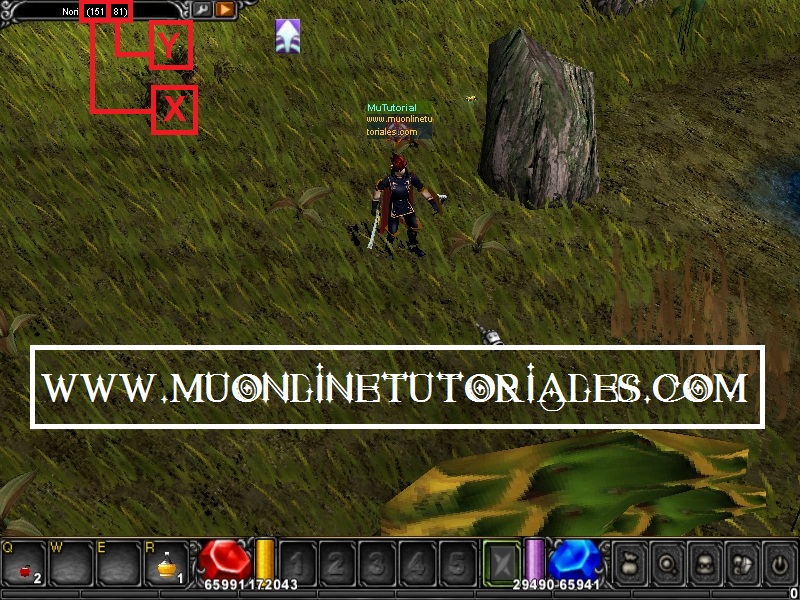
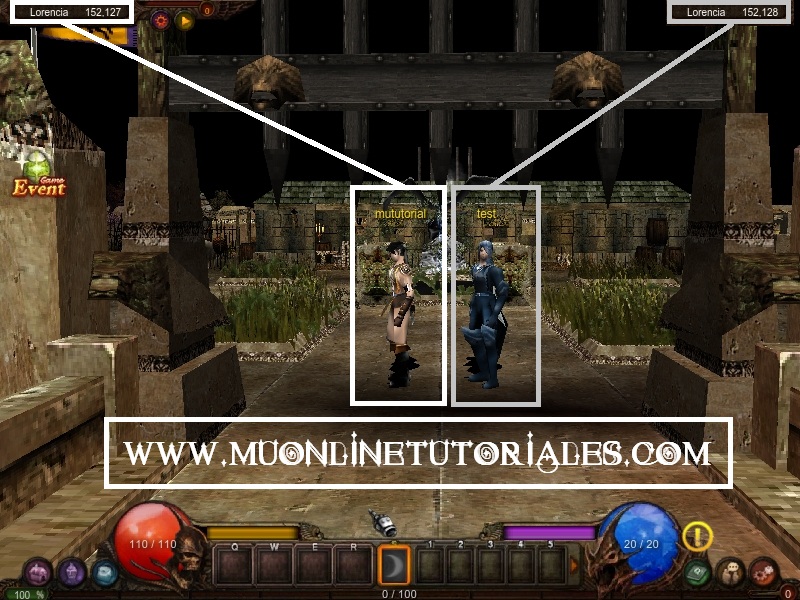
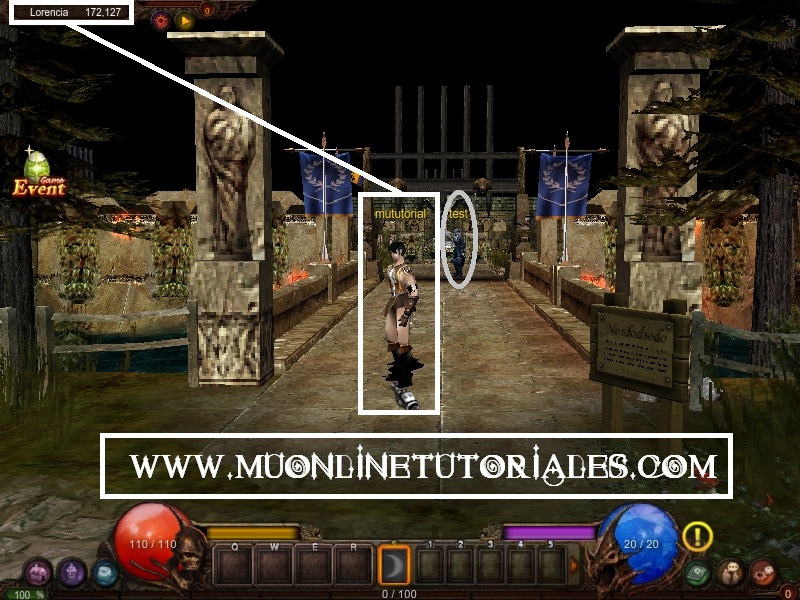
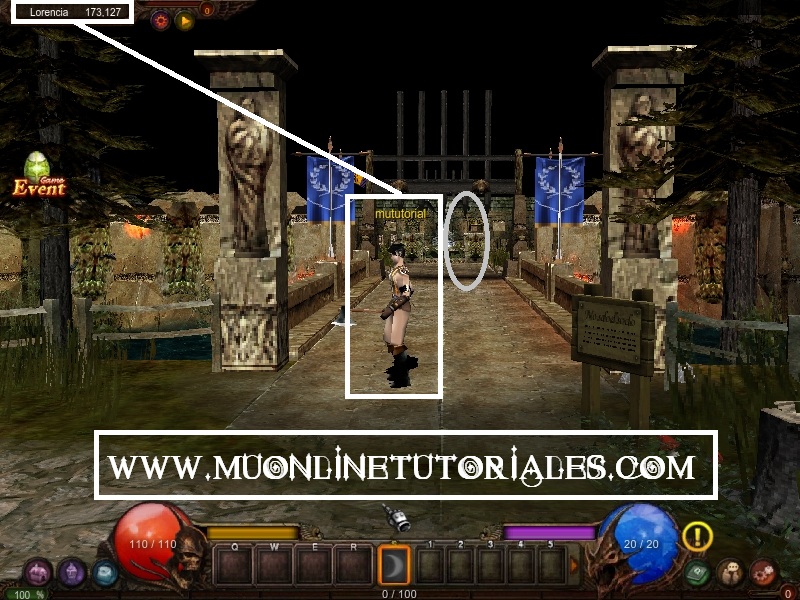
Entonces, si yo entro al juego y me posiciono en el mapa Noria en las coordenadas X=180 e Y=103, todo indicaría que alli debería estar un NPC llamado "Chaos Goblin"
Veamos ...


3)Hasta ahi, hemos visto como se interpreta el código de un NPC y como se refleja en el juego. (En la imagen del juego se ve la coordenada 102 en lugar de 103, es simple lógica que me acerque lo máximo posible, ya que no se puede entrar dentro de un NPC sino aproximarse, la única menera de entrar al 103 es bugeando el move con un personaje Admin)
Entonces comenzemos con la primera acción "Mover el NPC"
Para mover el npc primero debemos saber que NPC queremos mover, en este caso podemos hacerlo de muchas maneras, la ideal es entrando al juego, buscar el NPC que deseamos mover, anotar las cordenadas en donde se encuentra (aproxímación), el mapa y el nombre del NPC.
Supongamos que quiero mover este NPC a otro lado:


4)Lo que debemos hacer para mover el NPC es simplemente tomar los datos como:
Nombre del NPC: Charon
Mapa: 3 [Noria] (¿No conoces el número del mapa? Ver Aqui)
Coordenada X: 172 (Aproximación)
Coordenada Y: 104 (Aproximación)
Nuestro siguiente paso es saber que número de NPC le corresponde a "Charon", para eso abrimos el monster.txt, apretamos simultáneamente "Control+B" y escribimos "Charon"
Los primeros números reepresentan el código del NPC.
237 => NPC Charon


5)Entonces, repasemos la información que necesitamos para localizar al NPC Charon en el archivo del juego:
Nombre del NPC : Charon
Número del NPC : 237 (Recuerden, el número del NPC lo sacamos del monster.txt)
Coordenada X: 172 (Aproximación)
Coordenada Y: 104 (Aproximación)
Con esta información recolectada, abrimos nuestros MonsterSerBase.txt , en mi caso ubicado en la ruta Muserver/data/Monsters/
Al abrirlo, veremos algo como lo siguiente (Dependiendo la versión, esto puede variar):


6)Lo que debemos hacer ahora, es buscar entre todos esos códigos, al NPC en cuestión.
¿Cómo?, con la información que tenemos arriba.
Si nuestro MonsterSetbase esta organizado, es super sencillo, ahora supongamos que no está, lo que podemos hacer es: apretar simultaneamente "Control+b" y en diálogo de búsqueda, ponemos el ID del NPC, es decir 237
Cuando comenzemos a buscar, es muy probable que no nos lleve al NPC en el primer intento, sino a una cordenada de algun monster y algo similar.
¿Cómo puedo darme cuenta de esto?
Simplemente con la lógica, veamos un ejemplo:


7)Por lógica ese 237 no reepresenta al NPC Charon por varias razones:
Primero: el ID del NPC debe ubicarse en primer lugar de la secuencia númerica, Segundo: el grupo es [2] y si revisamos el tutorial sobre Spots Ver Aqui podemos observar que el [2] se usa para crear un "spot normal"
Y finalmente, por la posición que ocupa el 237 en la secuencia, sabemos que se trata de una coordenada Y.
Ahora veamos el verdadero:


8)¿Porque es el verdadero?
Por todo lo inverso a lo anterior, veamoslo:
El 237 está al inicio de la secuencia numérica (OK)
El grupo (Lo marcado en verde) es [0] eso nos indica que estamos en presencia de NPC (OK)
La secuencia de números respeta la cantidad de dígitos, es decir, el grupos de números.
¿Y para que recolectamos la información de coordenadas apróximadas y el número de mapa?
Porque es posible que tengamos varios NPC con ese ID, no solo en ese mapa sino en otros mapas tambien, entonces para ir filtrando, primero buscamos el mapa y despues las cordenadas, de esta forma sabremos exctamente cual es la linea del NPC que estamos buscando.
Entonces, como ya tenemos ubicado el NPC supongamos que deseamos moverlo de Noria a lorencia y a otras coordenadas, para esto debemos configurar el archivo de la siguiente manera:
Número de mapa actual: 3 [noria]
Número de mapa nuevo: 0 [Lorencia]
Coordenada X actual: 172
Cordenada Y actual: 104

Coordenada X nueva: 125
Cordenada Y nueva: 125
El archivo configurado nos quedaría de la siguiente forma:


9)Claro esta que ustedes puede agregar el número de mapa y coordenadas que necesiten, y recuerden que sino conocen el número del mapa puede revisar este tutorial: Ver Aqui y para saber la coordenada, simplemente entran al juego y la anotan.
Nuestro siguiente paso, será guardar los cambios en el archivo y reiniciar el server para verificar los cambios (Opcionalmente pueden hacer un Reload), lo que debemos verificar es que el NPC se encuentre en el mapa que le indicamos en las coordeandas seteadas.


10)Y efectivamente, el NPC se encuentra en donde lo configuramos.
Ahora supongamos que deseamos agregar un NPC, para esto; buscamos el código del NPC que deseamos desde el Monster.txt.
Por ejemplo: queremos agregar un baul al mapa "Atlans", entonces como habíamos dicho, abrimos el Moster.txt [Generalmente los NPC se encuentran al final del mismo] y buscamos el llamado "Baz the Vault Keeper o Baz, Storage Guard" y vemos el ID que lo reepresenta:


11)El ID que reempresenta el Baul es el "[240]", entonces buscamos el MonsterSetBase.txt, nos posicionamos sobre cualquier secuencia que tengamos NPC(s) y agregamos la linea como ya lo hemos visto:
Primero el ID del NPC = 240
Segundo el número del mapa = 7 (Atlans)
Rad: 0 (El baul no tiene radio de movimiento)
Coordenada X= 16
Coordenada Y= 12


12)Reiniciamos el servidor y verificamos los cambios


13)Como podemos observar, el NPC se encuentra en el mapa indicado en las coordenadas marcadas en nuestro archivo.
Finalmente para eliminar un NPC lo que debemos hacer es borrar la linea de forma horizonal, por ejemplo si tenemos esta linea de un NPC:
237 0 0 125 125 3 //Charon
Y queremos eliminarlo, simplemete borramos toda la linea completa, reiniciamos el server y verificamos los cambios.
Observaciones finales:
*Al agregar un NPC lo podemos agregar dentro de un grupo [0], en donde tenemos otros NPC en la misma secuencia, no pueden agregar las lineas sueltas dentro del archivo MosterSetBase.txt ni mucho menos dentro de las secuencias de los Spots.
*Los NPC que agregamos siempre serán los mismos que tenemos en nuestro juego, es decir, que si agregamos dos "Elf lala", los dos NPC venderan los mismos items.
*Al agregar un NPC o moverlos, es posible que la dirección o el ángulo de visión no sea el deseado, para esto necesitamos ir modificando los valores de la dirección.
*Los NPC los podemos agregar junto a otros NPC de diferentes mapas, la organización interna no afecta la externa.
*Nunca borren el "end" de una secuencia, ya que es posible que al hacerlo el server no inicie.
*Trabajen siempre sobre una copia y no sobre el original, no hagan muchos cambios sobre el archivo sin verificarlos, ya que por ejemplo: si realizamos 10 cambios y cuando deseamos verificarlos tenemos un error, no sabran cual de esos 10 es el causante, lo que los obligará a comenzar de 0 nuevamente.
npc.rar [2 KB]

Configurar el evento Kanturu

Bienvenidos a un nuevo tutorial y sección, hoy aprenderemos a modificar el tiempo o la hora del Evento Kanturu.
Para este tutorial usaré como DEMO una versión Season 6, si ustedes desean aplicar dicha guia a otra versión podrán hacerlo sin problemas solo que las rutas de los archivos pueden variar.
1)Lo primero que necesitamos ubicar es el archivo llamado "Kanturu.dat", en mis files lo encuentro en la siguiente ruta:
D:\Muserver\Data\Events\Kanturu.dat


2)Una vez que abrimos el archivo (Lo podemos abrir con cualquier procesador de textos), veremos algo similar a lo siguiente:


3)Ahora lo que debemos hacer es deslizarnos hasta el ante-último bloque de secuencia (9) y buscar el valor de la "Revitalization"
Este valor [82500] es el que indica el tiempo en segundos del evento Kanturu.


4)Ese 82500 es el tiempo o el lapso de tiempo entre evento y evento.
El 82500 esta en segundo, lo que si lo dividimos por 60 obtenemos los minutos y si lo volvemos a dividir por 60 obtenemos las horas.
82500=Segundos
1375=Minutos
22= Horas [Exactamente 22.9]
Entonces el evento se realiza en lapsos de 22 horas apróximadamente.
Para modificar el tiempo, necesitamos trabajar con segundos, entonces podemos valernos de una reglas de tres simples, por ejemplo si quiero que el evento suceda cada 10 horas, hacemos lo siguiente:
3600 seg ---1 hs
X seg --- 10 hs
Matemáticamente hacemos: 3600*10/1=36000
Entonces 36000 segundos, son 10 horas.
La configuración en el archivo es muy simple: modificamos el [82500] por [36000]


5)Por las dudas, para quien no entiendo la parte matemática, les dejaré la siguiente lista:
1 hora = 3600 segundos
2 horas = 7200 segundos
3 horas= 10800 segundos
4 horas = 14400 segundos
5 horas = 18000 segundos
6 horas = 21600 segundos
7 horas = 25200 segundos
8 horas = 28800 segundos
9 horas = 32400 segundos
10 horas = 36000 segundos
11 horas = 39600 segundos
12 horas = 43200 segundos
13 horas = 46800 segundos
14 horas = 50400 segundos
15 horas = 54000 segundos
16 horas = 57600 segundos
17 horas = 61200 segundos
18 horas = 64800 segundos
19 horas = 68400 segundos
20 horas = 72000 segundos
21 horas = 75600 segundos
22 horas = 79200 segundos
23 horas = 82800 segundos
24 horas = 86400 segundos
Kanturu.dat [2 KB]

Numero de mapas para MuOnline

Bienvenidos a un nuevo tutorial, hoy veremos algo realmente práctico, se trata del listado de mapas con el número correspondiente.

0=Lorencia
1=Dungeon
2=Davias
3=Noria
4=Lost Tower
5=Exilie
6=Arena
7=Atlans
8=Tarkan
9=Devil Square
10=Icarus
11= Blood Castle I
12= Blood Castle II
13= Blood Castle III
14= Blood Castle IV
15= Blood Castle V
16= Blood Castle VI
17= Blood Castle VII
30=Valle Of Loren
31=Land Of Trial
33=Aida
34=Crywolf
37=Kanturu
38=Kanturu Remain
41=Barracks
42=Refuge
51=Elbeland
56=Swamp of Peace
57=La Cleon
63=Vulcanus
80=Karutan
En caso que este faltando algun mapa del juego, nos informan por comentario y lo agregamos a la brevedad.
Mapas_MuOnline.txt [1 KB]

Cambiar el puerto del SQL (1433)

Bienvenidos a un sencillo pero práctico tutorial en donde aprendreremos de manera aislada a modificar/cambiar el puerto del SQL 1433.
¿Por qué de manera aislada?, Porque en varios tutoriales ya hemos visto como hacerlo, entonces lo que haremos ahora, será trabajar en ese punto.
1)Abrimos el "Administrador Corporativo" y sobre el Grupo de SQL [Local] hacemos un clic derecho y seleccionamos la opción => "Propiedades"


2)Ahora hacemos un clic en donde dice "Configuración de red"


3)Hacemos un clic en donde dice "TCP/IP" y luego un clic en "Propiedades"


4)Simplemente ahora cambiamos el puerto 1433 de nuestro SQL por el que deseamos.


5)Finalmente, guardamos los cambios y para que sean efectivos, deben reinciar el SQL.

Puerto_SQL.txt [1 KB]